Adicionar a missão
Na configuração existente do servidor, defina game.scenarioId como exatamente:
{C1E20667DCE324ED}Missions/ERR_Everon.conf
Num painel de alojamento, o mesmo cenário aparece como Co10 Escape Reintroduced — Automatic terrain. Isto inicia Escape em Everon e continua a ser o cenário inicial do servidor quando seleciona outro terreno através do menu da missão.
Defina game.maxPlayers como 12 ou menos. Adicione apenas esta entrada da missão a game.mods:
[
  { "modId": "2528466DE220D91C", "name": "Co10 Escape Reintroduced", "required": true }
]
Reforger transfere e carrega automaticamente as dependências declaradas da missão. Não é necessário listá-las separadamente. Adicione entradas extra apenas para terrenos opcionais ou outros mods que queira usar.
O fragmento de configuração contém a entrada da missão e as definições do cenário. Integre-o na configuração existente, mantendo as suas senhas, definições de rede e quaisquer outras entradas de mods. Num painel de alojamento, adicione Co10 Escape Reintroduced com o ID do Workshop 2528466DE220D91C.
Reinicie o servidor, espere pela transferência dos mods, entre e aguarde a preparação da missão. A página do Workshop é o local onde os jogadores podem obter a missão.
Abrir o menu de administração
- Antes de iniciar o servidor, defina
game.passwordAdminna configuração do servidor com a sua própria senha de administrador. Se já estiver configurada, use essa senha. - Entre no servidor e escreva
#login YOUR_ADMIN_PASSWORDno chat, substituindo o marcador pela sua senha. - Prima Esc → Co10 Escape Reintroduced.
O menu da missão exige permissões de administrador do servidor.
Configurar a ronda
Os valores padrão estão prontos para jogar. Os administradores do servidor podem alterar o terreno e todas as configurações importantes da missão através de Esc → Co10 Escape Reintroduced. Use o menu para adaptar a missão ao seu grupo; cada controlo explica o que altera e quando entra em vigor.
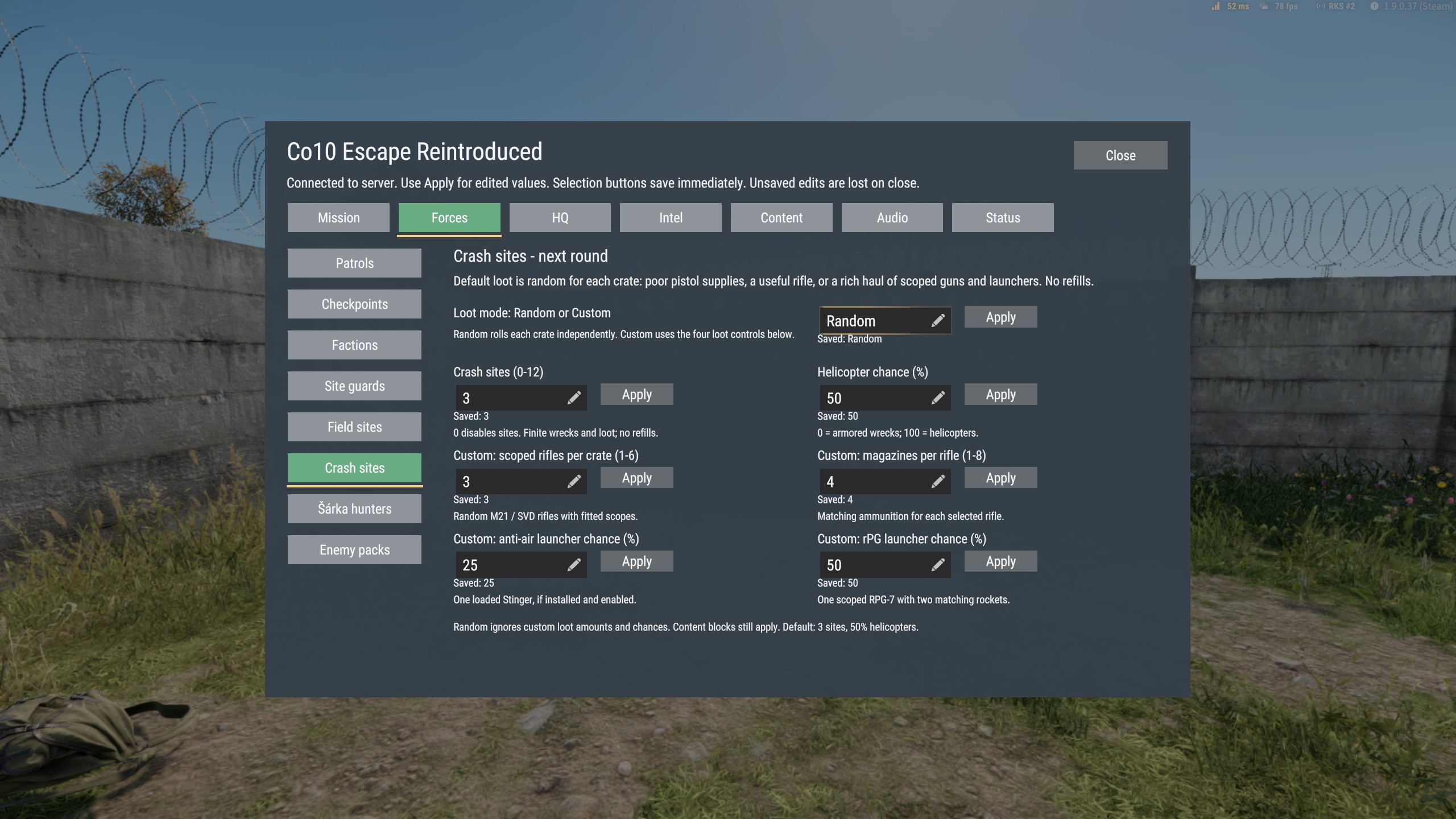
Menu de administração da missão — selecione a imagem para a ver em tamanho completo.
Escolher outro terreno
Mantenha game.scenarioId como {C1E20667DCE324ED}Missions/ERR_Everon.conf. A escolha do terreno é guardada separadamente através do menu de Escape.
Esta é a configuração completa para Nogova:
- Adicione Nogova Reforger à lista de mods do servidor com o ID do Workshop
70C981A53E02B64F. Emgame.mods, acrescente esta entrada:
{ "modId": "70C981A53E02B64F", "name": "Nogova Reforger", "required": true }
- Reinicie o servidor para carregar o mod de terreno, entre e inicie sessão como administrador.
- Abra Esc → Co10 Escape Reintroduced → Mission → Terrains.
- Selecione Nogova — Exploration Alpha. A entrada exata é
{469880DFE1B48F95}Missions/Nogova_TerrainTest.conf. - Prima Save terrain e reinicie o servidor. Guardar, por si só, mantém a ronda atual em curso.
- Volte a entrar depois de o novo mapa carregar. Escape prepara automaticamente a missão em Nogova.
Nogova é uma versão alfa de exploração. Outros terrenos seguem os mesmos passos do menu, mas precisam do seu próprio mod do Workshop e de uma entrada jogável com navegação funcional e espaço seguro suficiente para os locais da missão. O menu Terrains apresenta as entradas carregadas; não transfere mapas.
Para regressar a Everon, abra Mission → Terrains → Use server default → Save terrain e reinicie. Com o cenário de servidor indicado acima, o padrão é Everon. Uma mudança de terreno desconecta os jogadores, pelo que todos precisam de voltar a entrar.