Añadir la misión
En la configuración existente de tu servidor, establece game.scenarioId en exactamente:
{C1E20667DCE324ED}Missions/ERR_Everon.conf
En un panel de alojamiento, el mismo escenario aparece como Co10 Escape Reintroduced — Automatic terrain. Esto inicia Escape en Everon y sigue siendo el escenario inicial de tu servidor cuando seleccionas otro terreno desde el menú de la misión.
Establece game.maxPlayers en 12 o menos. Añade solo esta entrada de la misión a game.mods:
[
  { "modId": "2528466DE220D91C", "name": "Co10 Escape Reintroduced", "required": true }
]
Reforger descarga y carga automáticamente las dependencias declaradas de la misión. No necesitas enumerarlas por separado. Añade entradas adicionales solo para terrenos opcionales u otros mods que quieras usar.
El fragmento de configuración contiene la entrada de la misión y los ajustes del escenario. Intégralo en tu configuración existente, conservando tus contraseñas, ajustes de red y cualquier otra entrada de mods. En un panel de alojamiento, añade Co10 Escape Reintroduced con el ID de Workshop 2528466DE220D91C.
Reinicia el servidor, deja que se descarguen los mods, entra y espera a que se prepare la misión. La página de Workshop es donde los jugadores pueden descargar la misión.
Abrir el menú de administración
- Antes de iniciar el servidor, establece
game.passwordAdminen la configuración del servidor con tu propia contraseña de administrador. Si ya está configurada, usa esa contraseña. - Entra en el servidor e introduce
#login YOUR_ADMIN_PASSWORDen el chat, sustituyendo el marcador por tu contraseña. - Pulsa Esc → Co10 Escape Reintroduced.
El menú de la misión requiere permisos de administrador del servidor.
Configurar la ronda
Los valores predeterminados están listos para jugar. Los administradores del servidor pueden cambiar el terreno y todos los ajustes importantes de la misión desde Esc → Co10 Escape Reintroduced. Usa el menú para adaptar la misión a tu grupo; cada control explica qué cambia y cuándo se aplica.
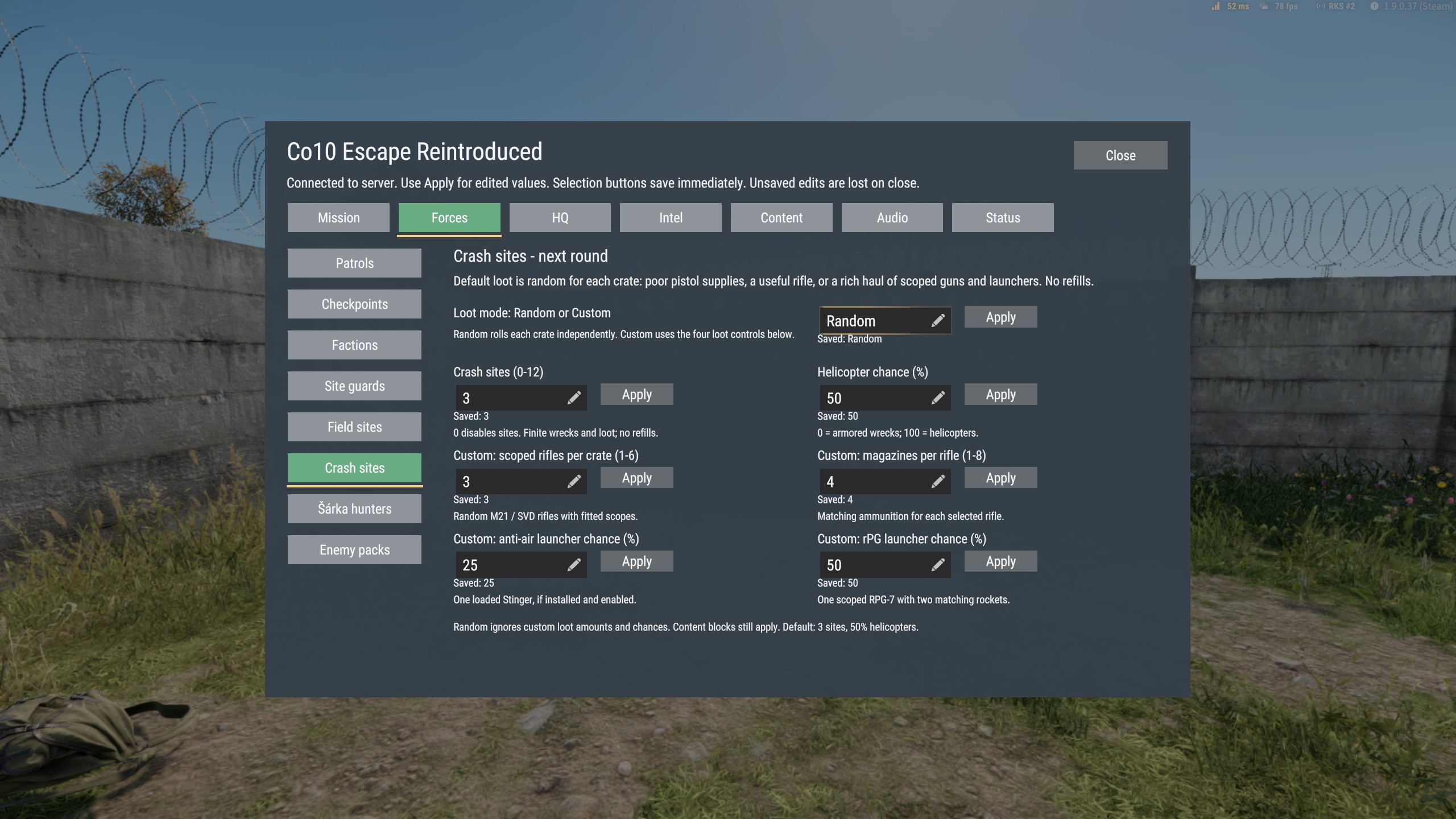
Menú de administración de la misión — selecciona la captura para verla a tamaño completo.
Elegir otro terreno
Mantén game.scenarioId en {C1E20667DCE324ED}Missions/ERR_Everon.conf. La elección del terreno se guarda por separado desde el menú de Escape.
Esta es la configuración completa para Nogova:
- Añade Nogova Reforger a la lista de mods del servidor con el ID de Workshop
70C981A53E02B64F. Engame.mods, añade esta entrada:
{ "modId": "70C981A53E02B64F", "name": "Nogova Reforger", "required": true }
- Reinicia el servidor para que se cargue el mod de terreno, entra e inicia sesión como administrador.
- Abre Esc → Co10 Escape Reintroduced → Mission → Terrains.
- Selecciona Nogova — Exploration Alpha. Su entrada exacta es
{469880DFE1B48F95}Missions/Nogova_TerrainTest.conf. - Pulsa Save terrain y reinicia el servidor. Guardar por sí solo deja la ronda actual en marcha.
- Vuelve a entrar cuando se cargue el nuevo mapa. Escape prepara automáticamente la misión en Nogova.
Nogova es una versión alfa de exploración. Otros terrenos siguen los mismos pasos del menú, pero necesitan su propio mod de Workshop y una entrada jugable con navegación funcional y suficiente espacio seguro para las ubicaciones de la misión. El menú Terrains muestra las entradas cargadas; no descarga mapas.
Para volver a Everon, abre Mission → Terrains → Use server default → Save terrain y reinicia. Con el escenario de servidor indicado arriba, el predeterminado es Everon. Un cambio de terreno desconecta a los jugadores, así que todos deben volver a entrar.