Mission hinzufügen
Setze in deiner bestehenden Serverkonfiguration game.scenarioId auf genau diesen Wert:
{C1E20667DCE324ED}Missions/ERR_Everon.conf
In einem Hosting-Panel wird dieses Szenario als Co10 Escape Reintroduced — Automatic terrain aufgeführt. Es startet Escape auf Everon und bleibt das Startszenario deines Servers, auch wenn du über das Missionsmenü eine andere Karte auswählst.
Setze game.maxPlayers auf 12 oder weniger. Füge nur diesen Missionseintrag zu game.mods hinzu:
[
  { "modId": "2528466DE220D91C", "name": "Co10 Escape Reintroduced", "required": true }
]
Reforger lädt die deklarierten Abhängigkeiten der Mission automatisch herunter und aktiviert sie. Du musst sie nicht einzeln auflisten. Zusätzliche Einträge brauchst du nur für optionale Karten oder andere Mods, die du verwenden möchtest.
Das Konfigurationsfragment enthält den Missionseintrag und die Szenarioeinstellungen. Führe es mit deiner bestehenden Konfiguration zusammen und behalte dabei deine Passwörter, Netzwerkeinstellungen und alle anderen Mod-Einträge bei. Füge in einem Hosting-Panel Co10 Escape Reintroduced mit der Workshop-ID 2528466DE220D91C hinzu.
Starte den Server neu, lass die Mods herunterladen, tritt dann bei und warte auf die Missionsvorbereitung. Auf der Workshop-Seite können Spieler die Mission herunterladen.
Adminmenü öffnen
- Trage vor dem Serverstart in der Serverkonfiguration unter
game.passwordAdmindein eigenes Adminpasswort ein. Falls bereits eines eingerichtet ist, verwende dieses Passwort. - Tritt dem Server bei und gib im Chat
#login YOUR_ADMIN_PASSWORDein. Ersetze den Platzhalter durch dein Passwort. - Öffne Esc → Co10 Escape Reintroduced.
Für das Missionsmenü sind Serveradministratorrechte erforderlich.
Runde einrichten
Mit den Standardeinstellungen kannst du sofort spielen. Serveradministratoren können die Karte und alle wichtigen Missionseinstellungen unter Esc → Co10 Escape Reintroduced ändern. Passe die Mission dort an deinen Trupp an. Jedes Bedienelement erklärt, was es ändert und wann die Änderung wirksam wird.
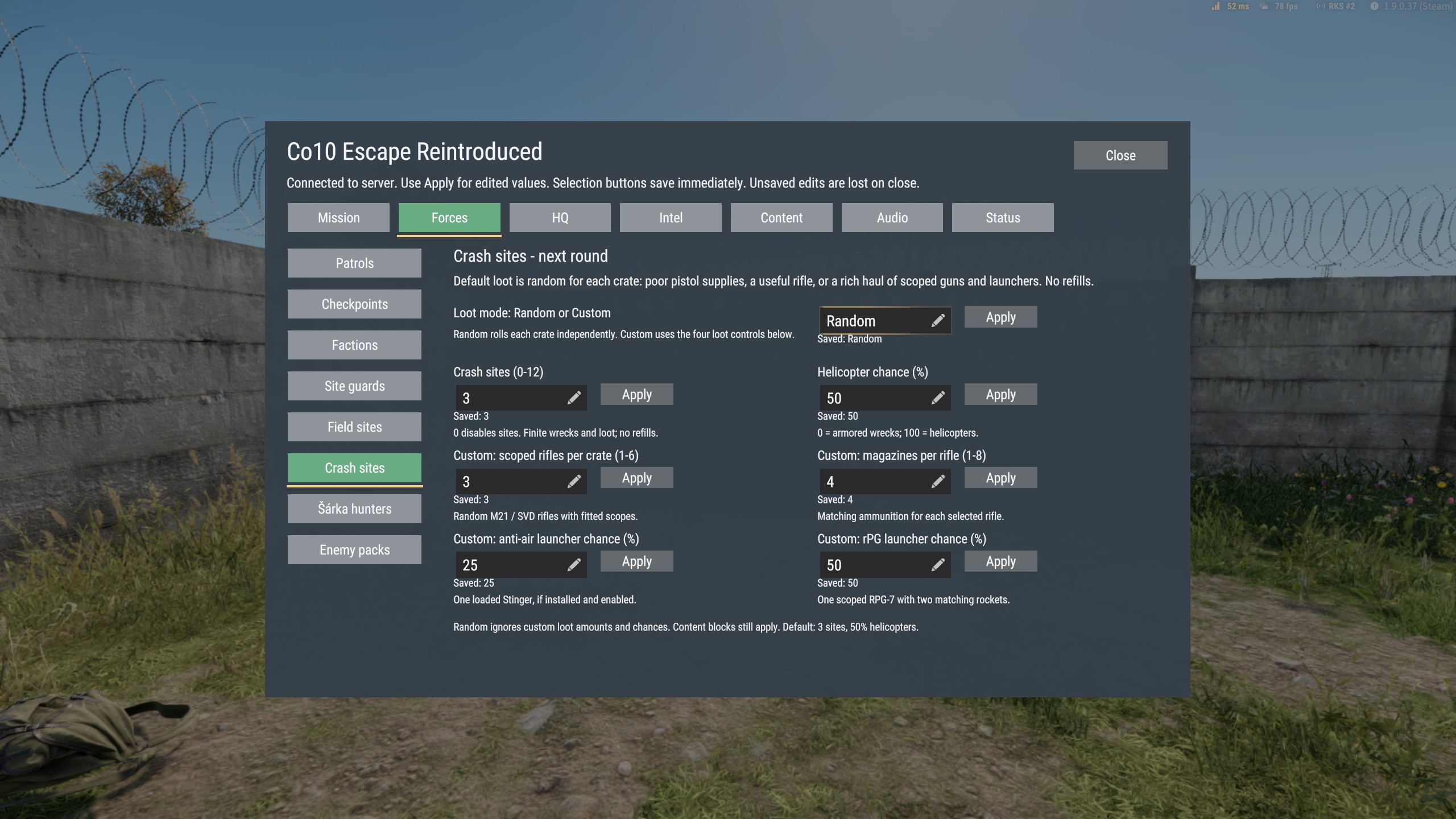
Adminmenü der Mission — wähle den Screenshot aus, um ihn in voller Größe anzusehen.
Andere Karte auswählen
Lass game.scenarioId auf {C1E20667DCE324ED}Missions/ERR_Everon.conf stehen. Die Kartenwahl wird separat über das Escape-Menü gespeichert.
So richtest du Nogova vollständig ein:
- Füge Nogova Reforger mit der Workshop-ID
70C981A53E02B64Fzur Mod-Liste des Servers hinzu. Ergänze ingame.modsdiesen Eintrag:
{ "modId": "70C981A53E02B64F", "name": "Nogova Reforger", "required": true }
- Starte den Server neu, damit die Karten-Mod geladen wird. Tritt dann bei und melde dich als Administrator an.
- Öffne Esc → Co10 Escape Reintroduced → Mission → Terrains.
- Wähle Nogova — Exploration Alpha. Der genaue Eintrag lautet
{469880DFE1B48F95}Missions/Nogova_TerrainTest.conf. - Drücke Save terrain und starte anschließend den Server neu. Durch das Speichern allein läuft die aktuelle Runde weiter.
- Tritt nach dem Laden der neuen Karte erneut bei. Escape bereitet die Mission auf Nogova automatisch vor.
Nogova ist eine Erkundungs-Alpha. Für andere Karten gelten dieselben Menüschritte, aber du benötigst jeweils deren Workshop-Mod und einen spielbaren Eintrag mit funktionierender Navigation sowie ausreichend sicheren Flächen für Missionsorte. Das Menü Terrains listet geladene Einträge auf; es lädt keine Karten herunter.
Um zu Everon zurückzukehren, öffne Mission → Terrains → Use server default → Save terrain und starte neu. Mit dem oben angegebenen Serverszenario ist Everon die Standardkarte. Ein Kartenwechsel trennt die Spieler vom Server; danach müssen alle erneut beitreten.