Ajouter la mission
Dans la configuration existante de votre serveur, définissez game.scenarioId sur exactement :
{C1E20667DCE324ED}Missions/ERR_Everon.conf
Dans un panneau d’hébergement, ce scénario apparaît sous le nom Co10 Escape Reintroduced — Automatic terrain. Il lance Escape sur Everon et reste le scénario de démarrage de votre serveur lorsque vous choisissez un autre terrain dans le menu de la mission.
Définissez game.maxPlayers sur 12 ou moins. Ajoutez uniquement cette entrée de mission à game.mods :
[
  { "modId": "2528466DE220D91C", "name": "Co10 Escape Reintroduced", "required": true }
]
Reforger télécharge et charge automatiquement les dépendances déclarées de la mission. Il n’est pas nécessaire de les lister séparément. Ajoutez d’autres entrées uniquement pour les terrains facultatifs ou les autres mods que vous souhaitez utiliser.
Le fragment de configuration contient l’entrée de la mission et les paramètres du scénario. Fusionnez-le avec votre configuration existante en conservant vos mots de passe, vos paramètres réseau et toutes les autres entrées de mods. Dans un panneau d’hébergement, ajoutez Co10 Escape Reintroduced avec l’identifiant Workshop 2528466DE220D91C.
Redémarrez le serveur, laissez les mods se télécharger, puis rejoignez-le et attendez la préparation de la mission. Les joueurs peuvent télécharger la mission sur sa page Workshop.
Ouvrir le menu d’administration
- Avant de démarrer le serveur, définissez
game.passwordAdmindans sa configuration avec votre propre mot de passe administrateur. S’il est déjà configuré, utilisez ce mot de passe. - Rejoignez le serveur et saisissez
#login YOUR_ADMIN_PASSWORDdans le chat en remplaçant le texte d’exemple par votre mot de passe. - Ouvrez Esc → Co10 Escape Reintroduced.
Le menu de la mission nécessite les droits d’administrateur du serveur.
Configurer la manche
Les paramètres par défaut permettent de jouer immédiatement. Les administrateurs du serveur peuvent modifier le terrain et tous les paramètres importants de la mission dans Esc → Co10 Escape Reintroduced. Utilisez ce menu pour adapter la mission à votre escouade ; chaque commande explique ce qu’elle modifie et quand la modification prend effet.
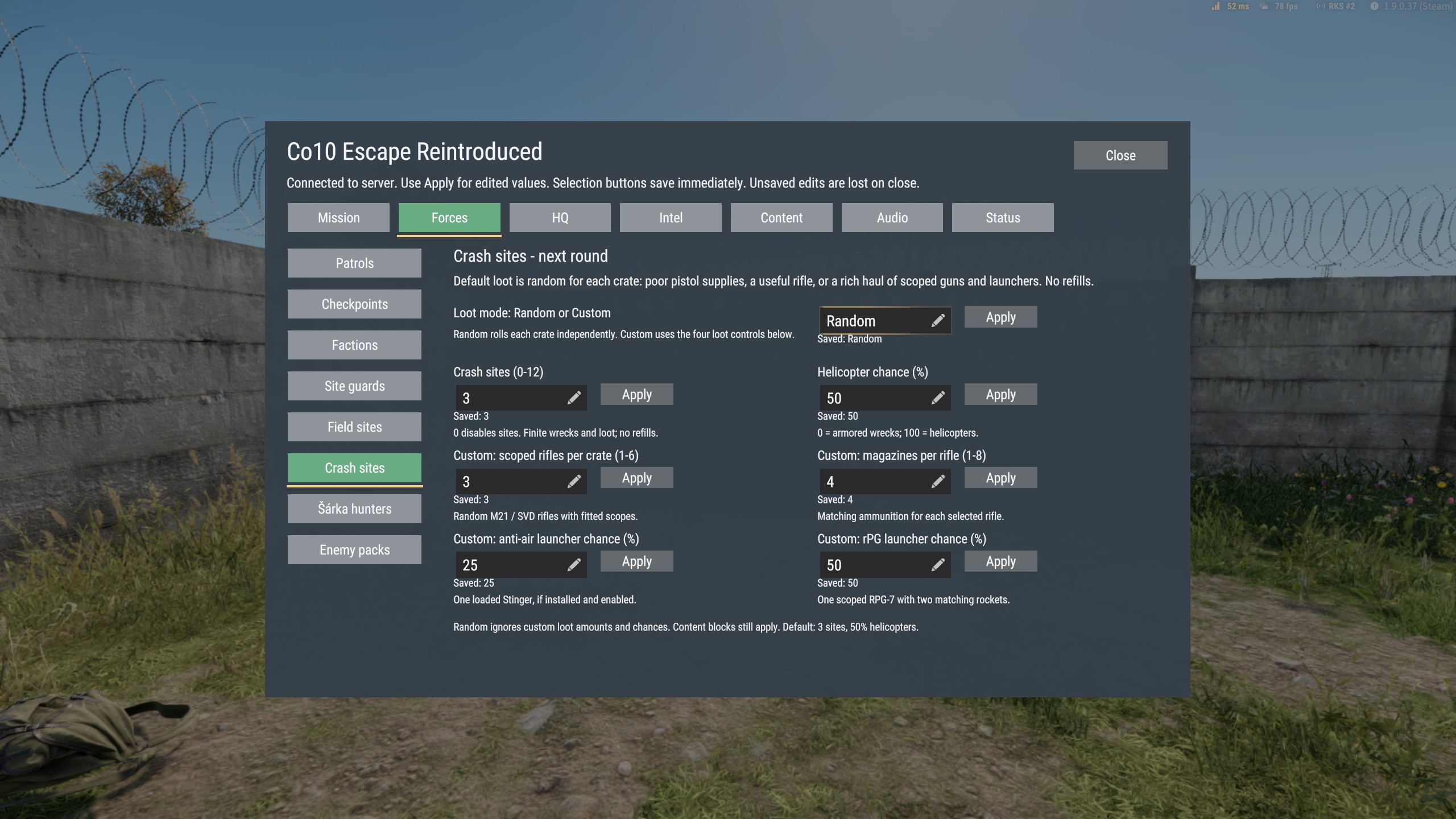
Menu d’administration de la mission — sélectionnez la capture pour l’afficher en taille réelle.
Choisir un autre terrain
Laissez game.scenarioId défini sur {C1E20667DCE324ED}Missions/ERR_Everon.conf. Le choix du terrain est enregistré séparément dans le menu Escape.
Voici la procédure complète pour Nogova :
- Ajoutez Nogova Reforger à la liste des mods du serveur avec l’identifiant Workshop
70C981A53E02B64F. Dansgame.mods, ajoutez cette entrée :
{ "modId": "70C981A53E02B64F", "name": "Nogova Reforger", "required": true }
- Redémarrez le serveur pour charger le mod de terrain, puis rejoignez-le et connectez-vous en tant qu’administrateur.
- Ouvrez Esc → Co10 Escape Reintroduced → Mission → Terrains.
- Sélectionnez Nogova — Exploration Alpha. Son entrée exacte est
{469880DFE1B48F95}Missions/Nogova_TerrainTest.conf. - Appuyez sur Save terrain, puis redémarrez le serveur. L’enregistrement seul laisse la manche actuelle en cours.
- Rejoignez le serveur après le chargement de la nouvelle carte. Escape prépare automatiquement la mission sur Nogova.
Nogova est une version alpha d’exploration. Les autres terrains suivent les mêmes étapes dans le menu, mais nécessitent leur propre mod Workshop et une entrée jouable avec une navigation fonctionnelle et suffisamment d’espace sûr pour les sites de mission. Le menu Terrains répertorie les entrées chargées ; il ne télécharge pas les cartes.
Pour revenir à Everon, ouvrez Mission → Terrains → Use server default → Save terrain, puis redémarrez. Avec le scénario serveur indiqué ci-dessus, Everon est le terrain par défaut. Un changement de terrain déconnecte les joueurs ; chacun doit donc rejoindre à nouveau le serveur.